“Es gab einen kritischen Fehler auf deiner Website”: So behebst du ihn in WordPress (2026)
Was der kritische Fehler und die weisse Seite in WordPress bedeuten, wie du den Wiederherstellungsmodus nutzt, die Ursache im Fehlerprotokoll findest und deine Website Schritt für Schritt wieder online bringst.

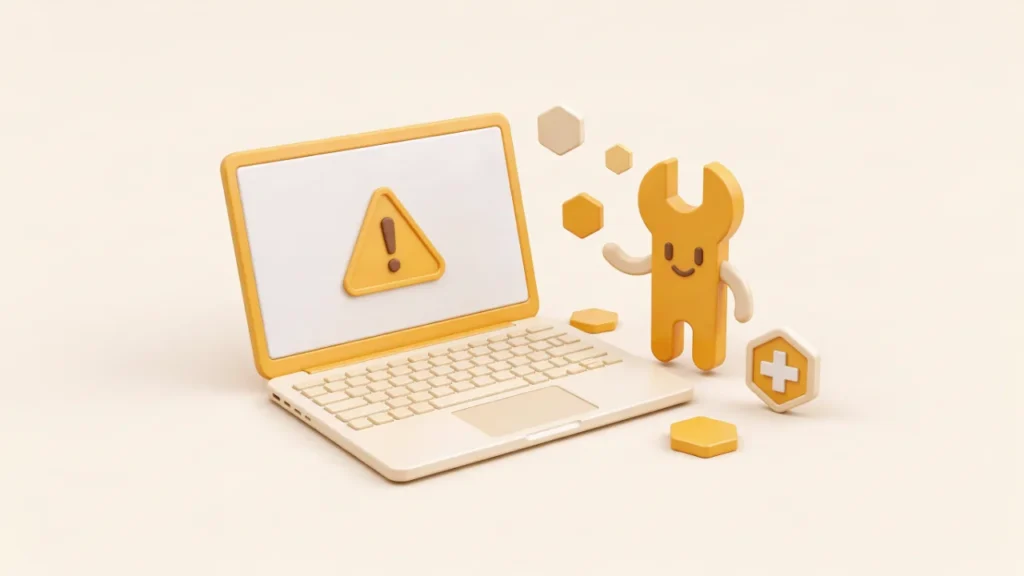
Du öffnest deine Website und statt der Startseite steht dort nur ein Satz: “Es gab einen kritischen Fehler auf deiner Website.” Je nach Version auch “auf dieser Website”, oft mit dem Zusatz, du sollst den Posteingang der Administrator-E-Mail-Adresse prüfen. Manchmal siehst du gar nichts, nur eine weisse Seite. Kunden erreichen dich nicht, und oft kommst du nicht einmal mehr ins Backend.
Die gute Nachricht: Deine Inhalte sind in den meisten Fällen nicht verloren. Der Fehler bedeutet, dass ein Stück PHP-Code nicht mehr funktioniert, meist nach einem Plugin-, Theme- oder PHP-Update. Dieser Leitfaden zeigt dir Schritt für Schritt, wie du die Ursache findest und deine Website wieder online bringst, angefangen mit den schnellsten Lösungen.
Das Wichtigste in Kürze
- “Es gab einen kritischen Fehler auf deiner Website” bedeutet einen fatalen PHP-Fehler. Die weisse Seite (White Screen of Death) ist dasselbe Problem, nur ohne Fehlermeldung.
- Die häufigsten Ursachen sind ein Plugin- oder Theme-Update, ein Wechsel der PHP-Version, eigener Code und zu wenig Arbeitsspeicher.
- Prüf zuerst den Posteingang der Admin-E-Mail-Adresse (auch den Spam-Ordner). Die E-Mail von WordPress enthält einen Link zum Wiederherstellungsmodus, mit dem du dich anmelden und das fehlerhafte Plugin deaktivieren kannst.
- Keine E-Mail? Lies das Fehlerprotokoll im Hosting-Panel oder aktiviere WP_DEBUG_LOG. Das Protokoll nennt Datei und Zeile des Fehlers.
- Kommst du nicht ins Backend, deaktivierst du Plugins, indem du ihren Ordner über den Dateimanager oder per FTP umbenennst.
- Mach zuerst die letzte Änderung rückgängig: das Update, die PHP-Version, das Code-Snippet.
Was der kritische Fehler bedeutet
WordPress ist in PHP geschrieben. Stösst ein Plugin, ein Theme oder ein Code-Snippet auf einen Fehler, den PHP nicht abfangen kann, bricht die Seite ab. Das ist ein fataler Fehler.
Seit Version 5.2 fängt WordPress solche Fehler ab. Statt einer kaputten Seite sehen Besucher die kurze Meldung zum kritischen Fehler, und WordPress schickt eine E-Mail an die Administrator-Adresse, mit Details und einem Link zum Wiederherstellungsmodus. Im Wiederherstellungsmodus kannst du dich anmelden, während das fehlerhafte Plugin oder Theme für dich pausiert ist, und das Problem im Dashboard beheben. Details findest du in der offiziellen WordPress-Dokumentation zum Wiederherstellungsmodus (Englisch).
Die weisse Seite, auch White Screen of Death genannt, ist die ältere oder stille Variante desselben Problems: ein fataler Fehler, aber ohne jede Anzeige. Du siehst sie bei alten WordPress-Versionen, bei ausgeschalteter Fehleranzeige oder wenn der Fehler auftritt, bevor WordPress seine Meldung anzeigen kann.
Die häufigsten Ursachen
| Ursache | Typischer Auslöser | Wie häufig |
|---|---|---|
| Ein Plugin-Update oder ein neues Plugin | Der Fehler erscheint direkt nach dem Update oder der Installation | Sehr häufig |
| Ein Plugin-Konflikt | Zwei Plugins funktionieren einzeln, zusammen nicht | Häufig |
| Ein Theme- oder Page-Builder-Update | Das Frontend ist kaputt, das Backend geht manchmal noch | Häufig |
| Ein Wechsel der PHP-Version | Der Hoster oder du hast PHP umgestellt, und alter Code wird nicht mehr unterstützt | Häufig, gerade 2026 mit dem Lebensende von PHP 8.2 |
| Eigener Code | Ein Snippet in der functions.php oder in einem Code-Snippets-Plugin | Häufig |
| Zu wenig Arbeitsspeicher | “Allowed memory size exhausted” im Fehlerprotokoll | Gelegentlich |
| Ein abgebrochenes WordPress-Update | Das Update wurde unterbrochen, Core-Dateien sind unvollständig | Selten |
| Malware | Infizierte Dateien mit fehlerhaftem Code | Selten, aber ernst |
Die schnellste Frage ist immer: Was hat sich direkt vor dem Fehler geändert? Meist führt die Antwort direkt zur Ursache.
Schritt 1: Den Link zum Wiederherstellungsmodus in der E-Mail finden
Schau im Posteingang der E-Mail-Adresse, die in WordPress als Administrator eingetragen ist (und im Spam-Ordner), nach einer Nachricht von WordPress mit dem Betreff, dass deine Website ein technisches Problem hat. Sie nennt das Plugin oder Theme, das den Fehler ausgelöst hat, und enthält einen speziellen Anmeldelink.
- Klick auf den Link zum Wiederherstellungsmodus und melde dich an.
- WordPress zeigt dir, welches Plugin oder Theme wegen des Fehlers pausiert ist.
- Deaktiviere dieses Plugin oder wechsle zu einem anderen Theme.
- Verlasse den Wiederherstellungsmodus und prüf deine Website in einem privaten Browserfenster.
- Such dann nach einem Update oder einer Alternative für das Plugin, oder kontaktiere den Entwickler.
Der Link ist nur begrenzt gültig. Ist er abgelaufen oder kam die E-Mail nie an (häufig, wenn die Website keine E-Mails verschicken kann), mach mit Schritt 2 weiter.
Schritt 2: Die Ursache im Fehlerprotokoll finden
Die meisten Hoster führen ein PHP-Fehlerprotokoll, das du im Hosting-Panel öffnen kannst, oft unter PHP-Einstellungen, Logs oder im Dateimanager als error_log. Such nach Zeilen, die mit PHP Fatal error beginnen. Sie nennen Datei und Zeile, zum Beispiel einen Pfad in wp-content/plugins/plugin-name/. Der Ordnername verrät dir, welches Plugin oder Theme es ist.
Gibt es kein Protokoll, aktiviere das Debug-Protokoll von WordPress. Öffne die wp-config.php im Dateimanager und füge diese Zeilen über der Zeile mit “That’s all, stop editing” ein:
define( 'WP_DEBUG', true );
define( 'WP_DEBUG_LOG', true );
define( 'WP_DEBUG_DISPLAY', false );
Lade die Seite neu. WordPress schreibt die Fehler jetzt in wp-content/debug.log, ohne sie Besuchern anzuzeigen. Wenn das Problem gelöst ist, setz WP_DEBUG wieder auf false. Alle Debug-Optionen erklärt der offizielle WordPress-Leitfaden zum Debugging (Englisch).
Schritt 3: Plugins ohne Dashboard deaktivieren
Kommst du nicht ins Backend, deaktivierst du Plugins über das Dateisystem. WordPress behandelt ein Plugin, dessen Ordner es nicht findet, als deaktiviert.
- Öffne den Dateimanager in deinem Hosting-Panel oder verbinde dich per FTP.
- Geh zu
wp-content/plugins/. - Hat das Protokoll ein Plugin genannt, benenne nur dessen Ordner um, zum Beispiel von
plugin-nameinplugin-name-off. - Weisst du nicht, welches Plugin es ist, benenne den ganzen Ordner
pluginsinplugins-offum. Damit sind alle Plugins deaktiviert. - Lade die Website neu. Funktioniert sie, benenne den Ordner wieder in
pluginsum, melde dich an und aktiviere die Plugins einzeln, bis der Fehler zurückkommt. Das zuletzt aktivierte Plugin ist der Verursacher.
Das Umbenennen löscht keine Plugin-Einstellungen. Sie bleiben in der Datenbank und sind wieder da, sobald du das Plugin aktivierst.
Schritt 4: Das Theme ausschliessen
Liegt es nicht an den Plugins, teste das Theme. Benenne in wp-content/themes/ den Ordner deines aktiven Themes um. WordPress wechselt dann auf ein Standard-Theme wie Twenty Twenty-Five, sofern eines installiert ist. Lädt die Website jetzt, liegt das Problem im Theme, einem Child-Theme oder einer Page-Builder-Vorlage. Benenne den Ordner wieder zurück, bevor du weitermachst, sonst bleiben Design und Theme-Einstellungen ausgeschaltet.
Schritt 5: PHP-Version und Arbeitsspeicher prüfen
Ist der Fehler aufgetreten, nachdem dein Hoster die PHP-Version geändert hat oder du sie selbst umgestellt hast, stell im Hosting-Panel wieder die vorherige Version ein. Meist läuft die Website damit innerhalb einer Minute wieder. Such dann das Plugin oder den Code, der mit der neuen Version nicht kompatibel ist, und aktualisiere oder ersetze ihn, denn alte PHP-Versionen bekommen keine Sicherheitsupdates mehr. Unser Leitfaden zum Aktualisieren der PHP-Version in WordPress zeigt, wie das sicher geht.
Steht im Protokoll “Allowed memory size of … bytes exhausted”, ist WordPress der Arbeitsspeicher ausgegangen. Du kannst das Limit in der wp-config.php erhöhen:
define( 'WP_MEMORY_LIMIT', '256M' );Das Maximum legt dein Hoster fest. Kommt der Fehler wieder, braucht oft ein einzelnes Plugin viel zu viel Speicher, und dieses Plugin ist das eigentliche Problem. Mehr zu den Speichereinstellungen findest du in der WordPress-Dokumentation zur wp-config.php (Englisch).
Schritt 6: WordPress reparieren oder ein Backup zurückspielen
Hilft das alles nicht, sind vielleicht Core-Dateien beschädigt, zum Beispiel durch ein abgebrochenes Update. Du kannst WordPress unter Dashboard → Aktualisierungen neu installieren oder frische Kopien der Ordner wp-admin und wp-includes von wordpress.org hochladen. Überschreib nie wp-content oder die wp-config.php, darin liegen deine Inhalte und Einstellungen.
Der schnellste Weg zurück ist oft ein Backup von vor dem Fehler. Spiel es zurück und wiederhole das Update, das den Fehler ausgelöst hat, auf einer Staging-Kopie, um herauszufinden, was schiefging. Unser WordPress-Backup-Leitfaden erklärt, was ein Backup braucht, damit es in so einem Moment wirklich hilft.
Findest du unbekannte Dateien, seltsamen Code am Anfang von PHP-Dateien oder neue Admin-Benutzer, kann Malware die Ursache sein. Lies dann unseren Leitfaden WordPress gehackt.
Die häufigsten Fehlermeldungen und was sie bedeuten
Das Fehlerprotokoll sagt dir meist genau, was schiefgelaufen ist, wenn du es lesen kannst. Diese fatalen Fehler sehen wir auf WordPress-Websites am häufigsten:
| Meldung im Protokoll | Was sie bedeutet | Was du tust |
|---|---|---|
| Allowed memory size of … bytes exhausted | WordPress ist der PHP-Arbeitsspeicher ausgegangen | WP_MEMORY_LIMIT erhöhen und dann das Plugin suchen, das so viel Speicher braucht |
| Call to undefined function … | Der Code ruft eine Funktion auf, die es nicht gibt: Ein benötigtes Plugin fehlt, oder die Funktion wurde in einer neueren PHP-Version entfernt | Plugin aktualisieren oder ersetzen, oder das benötigte Plugin wieder aktivieren |
| Uncaught Error: Class “…” not found | Eine Datei oder Abhängigkeit fehlt, oft nach einem abgebrochenen Update | Das Plugin oder Theme aus dem Pfad neu installieren |
| Parse error: syntax error, unexpected … | Ein Tippfehler im PHP-Code, fast immer ein gerade eingefügtes Snippet | Das Snippet in der genannten Datei und Zeile entfernen oder korrigieren |
| Uncaught TypeError oder ArgumentCountError | PHP 8 ist strenger als PHP 7, und alter Code übergibt falsche Werte | Plugin oder Theme aktualisieren. PHP nur vorübergehend zurückstellen |
| Maximum execution time of … seconds exceeded | Ein Vorgang dauerte länger, als der Server erlaubt, zum Beispiel ein Import oder Backup | Das Plugin finden, das den Vorgang startet. max_execution_time nur erhöhen, wenn der Vorgang gewollt ist |
So liest du eine Zeile im Fehlerprotokoll
Ein typischer Eintrag sieht so aus:
PHP Fatal error: Uncaught Error: Call to undefined function create_function() in /home/user/public_html/wp-content/plugins/old-slider/old-slider.php:112- PHP Fatal error ist die Art des Fehlers. Nur fatale Fehler und Parse-Fehler legen die Website lahm. Warnungen und Hinweise können warten.
- Call to undefined function create_function() ist die Ursache. Diese Funktion wurde mit PHP 8.0 entfernt, deshalb taucht der Fehler oft direkt nach einem PHP-Upgrade auf.
- /wp-content/plugins/old-slider/ verrät den Verursacher: das Plugin im Ordner
old-slider. - :112 ist die Zeile in dieser Datei. Die brauchst du nur, wenn du oder ein Entwickler den Code selbst korrigiert.
In diesem Beispiel benennst du den Ordner old-slider um und aktualisierst das Plugin danach oder ersetzt es durch eine gepflegte Alternative.
Wo du Fehlerprotokoll und Dateimanager bei deinem Hoster findest
Die Bezeichnungen unterscheiden sich, meist findest du sie aber hier:
| Hosting-Panel | Dateimanager | Fehlerprotokoll |
|---|---|---|
| Hostinger (hPanel) | Websites → deine Website → Dateien → Dateimanager | Fehlerprotokollierung in der PHP-Konfiguration aktivieren, dann die Datei error_log öffnen |
| cPanel | Dateien → Dateimanager | Metriken → Fehler, oder die Datei error_log im Ordner deiner Website |
| Plesk | Websites und Domains → Dateimanager | Websites und Domains → Logs |
| Managed-WordPress-Hoster | Oft SFTP-Zugang statt Dateimanager | Eine Log-Ansicht im Dashboard der Website |
Findest du beides nicht, frag den Support deines Hosters nach dem PHP-Fehlerprotokoll deiner Website. Er sieht es meist in Sekunden.
Typische Fälle mit Elementor und WooCommerce
Page Builder und Shops führen viel Code aus und hängen von vielen Erweiterungen ab, deshalb verursachen sie einen guten Teil der kritischen Fehler:
- Elementor und Elementor Pro passen nicht zusammen. Wird nur eines von beiden aktualisiert, funktionieren sie manchmal nicht mehr zusammen. Bring beide auf passende Versionen.
- Alte Elementor-Add-ons. Widget-Pakete von Drittanbietern, die nicht mehr gepflegt werden, brechen oft nach einem Elementor-Update. Benenne zuerst den Ordner des Add-ons um, nicht Elementor selbst.
- WooCommerce-Erweiterungen. Zahlungs-, Abo- oder Versand-Plugins, die der aktuellen WooCommerce-Version hinterherhinken, sind eine klassische Ursache. Aktualisiere sie zusammen mit WooCommerce und teste grosse WooCommerce-Updates auf Staging.
- Der Checkout ist kaputt, der Rest funktioniert. Dann ist es oft ein Zahlungs- oder Versand-Plugin. Prüf das Protokoll direkt nach einer Testbestellung.
Wenn die E-Mail zum Wiederherstellungsmodus nicht ankommt
Viele WordPress-Websites können nicht zuverlässig E-Mails verschicken, deshalb kommt die Wiederherstellungs-E-Mail nie an. Das hilft:
- Prüf unter Einstellungen → Allgemein, welche Adresse als Administrations-E-Mail eingetragen ist. Dorthin schickt WordPress die Nachricht.
- Installiere ein SMTP-Plugin und versende E-Mails über ein echtes Postfach oder einen E-Mail-Dienst. Davon profitieren auch deine Kontaktformulare.
- Mit dieser Zeile in der wp-config.php schickst du die Wiederherstellungs-E-Mails an eine andere Adresse:
define( 'RECOVERY_MODE_EMAIL', 'du@example.com' );Hilft das gerade alles nicht, brauchst du die E-Mail nicht: Das Fehlerprotokoll und die Schritte oben funktionieren auch ohne sie.
Schnelle Diagnose: Was hat sich zuletzt geändert?
| Was direkt davor passiert ist | Wahrscheinlichste Ursache | Was du zuerst versuchst |
|---|---|---|
| Du hast Plugins aktualisiert | Das aktualisierte Plugin | Link zum Wiederherstellungsmodus oder den Plugin-Ordner umbenennen |
| Du hast ein neues Plugin installiert | Das neue Plugin oder ein Konflikt damit | Den Ordner des neuen Plugins umbenennen |
| Du hast das Theme aktualisiert oder gewechselt | Theme oder Page Builder | Den Theme-Ordner umbenennen |
| Dein Hoster hat eine PHP-Umstellung angekündigt | Alter, nicht kompatibler Code | Zur vorherigen PHP-Version zurückwechseln |
| Du hast Code in die functions.php eingefügt | Ein Tippfehler oder ein inkompatibles Snippet | Das Snippet über den Dateimanager entfernen |
| Nichts, soweit du weisst | Automatisches Update, PHP-Wechsel durch den Hoster oder Malware | Das Fehlerprotokoll lesen |
So verhinderst du den nächsten kritischen Fehler
- Backup vor jedem Update. Dann kostet dich ein kaputtes Update Minuten statt Tage.
- In der richtigen Reihenfolge aktualisieren, nicht blind alles auf einmal. Unser Leitfaden WordPress sicher aktualisieren erklärt, wie.
- Grosse Updates und PHP-Upgrades auf Staging testen, bevor sie die Live-Website erreichen.
- Nach jedem Update die Seiten prüfen. Nicht jeder Fehler ist ein kritischer Fehler: Ein kaputtes Layout oder ein fehlendes Formular zeigt gar keine Meldung.
- Die Website überwachen. Fällt sie nachts aus, willst du es vor deinen Kunden wissen.
- Plugins entfernen, die du nicht nutzt. Weniger Code heisst weniger Konflikte.
Updates, die deine Website nicht kaputt machen.WP Beekeeper erstellt vor jedem Update ein vollständiges Backup, spielt Updates in der richtigen Reihenfolge ein, vergleicht deine Seiten vorher und nachher und markiert alles, was anders aussieht. Ab 29 Euro pro Website und Monat.
So funktioniert es →Quellen und weiterführende Links
Die offizielle WordPress-Dokumentation ist auf Englisch:
- Recovery Mode, Dokumentation von WordPress.org
- Debugging in WordPress, Advanced Administration Handbook
- Common WordPress errors, Advanced Administration Handbook
- Editing wp-config.php, Advanced Administration Handbook
- Unterstützte PHP-Versionen, php.net
Häufige Fragen
Was bedeutet “Es gab einen kritischen Fehler auf deiner Website”?
Ein fataler PHP-Fehler hat verhindert, dass WordPress die Seite lädt. Meist ist ein Plugin, ein Theme, eigener Code oder ein Wechsel der PHP-Version schuld. Deine Inhalte sind normalerweise nicht verloren.
Wie behebe ich den kritischen Fehler, wenn ich mich nicht anmelden kann?
Such im Posteingang der Admin-E-Mail-Adresse nach dem Link zum Wiederherstellungsmodus. Ohne Link öffnest du den Dateimanager deines Hosters oder FTP, gehst zu wp-content/plugins und benennst den Ordner des fehlerhaften Plugins oder den ganzen plugins-Ordner um.
Ich habe keine E-Mail von WordPress bekommen. Was nun?
Prüf den Spam-Ordner und die E-Mail-Adresse, die in WordPress als Administrator eingetragen ist. Kann die Website keine E-Mails senden, lies das PHP-Fehlerprotokoll im Hosting-Panel oder aktiviere WP_DEBUG_LOG, um die fehlerhafte Datei zu finden.
Was ist die weisse Seite (White Screen of Death) in WordPress?
Eine leere weisse Seite ohne jede Meldung. Sie hat dieselben Ursachen wie der kritische Fehler, einen fatalen PHP-Fehler, nur wird der Fehler nicht angezeigt. Dieselben Schritte helfen: Fehlerprotokoll, Plugins, Theme, PHP-Version und Arbeitsspeicher.
Kann ein PHP-Update einen kritischen Fehler auslösen?
Ja. Alte Plugins, Themes oder eigener Code nutzen manchmal PHP-Funktionen, die neuere Versionen entfernt haben. Wechsle zurück zur vorherigen PHP-Version, damit die Website wieder läuft, und aktualisiere oder ersetze dann den inkompatiblen Code.
Verliere ich Inhalte, wenn ich Plugins deaktiviere?
Nein. Das Umbenennen eines Plugin-Ordners deaktiviert das Plugin nur. Die Einstellungen bleiben in der Datenbank und sind wieder da, wenn du es aktivierst.
Wie verhindere ich kritische Fehler?
Erstell vor jedem Update ein Backup, aktualisiere in der richtigen Reihenfolge, teste grosse Updates und PHP-Upgrades auf Staging, prüf danach deine Seiten und überwache deine Website, damit du Probleme schnell bemerkst.
Fazit
Der kritische Fehler sieht dramatisch aus, meist steckt aber ein einzelnes Plugin, Theme oder eine Code-Änderung dahinter. Nutz den Link zum Wiederherstellungsmodus, wenn du ihn hast, sonst das Fehlerprotokoll. Deaktiviere dann Plugins und Theme über den Dateimanager, prüf PHP-Version und Arbeitsspeicher und spiel ein Backup zurück, wenn nichts anderes hilft. Ist die Website wieder online, sorg dafür, dass das nächste Update mit einem Backup beginnt und mit einer Prüfung deiner Seiten endet.
Lass deine WordPress-Wartung von selbst laufen.Zuerst das Backup, dann Updates in der richtigen Reihenfolge, ein visueller Check jeder Seite und ein klarer Monatsbericht. Teste WP Beekeeper 14 Tage kostenlos, ohne Kreditkarte.
Kostenlos testen →